推荐一个 ChatGPT(Codex)桌面版接入国产模型的方案
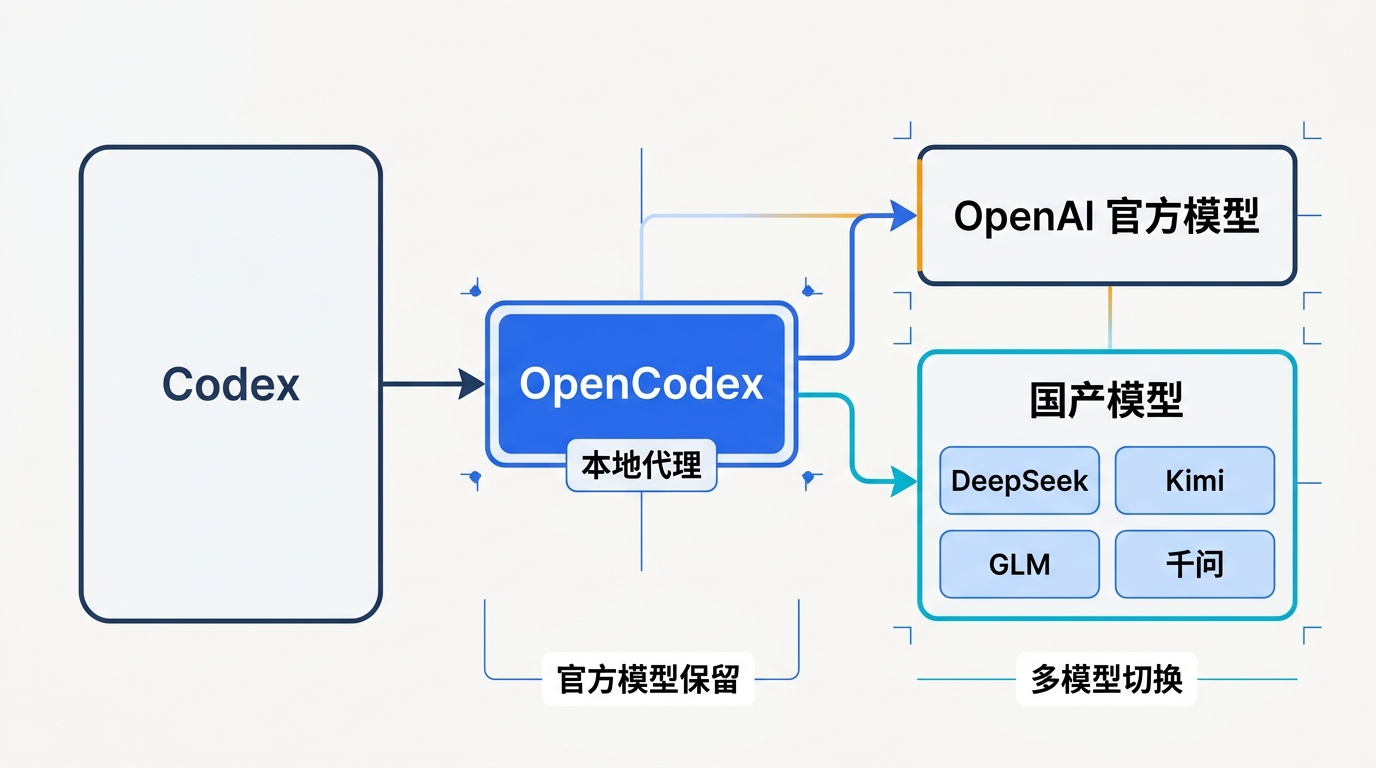
原来我一度的想法是,官方的模型配官方的 Agent 产品就好,想要用国产模型,就用国产模型厂商自己的 Agent 产品:想用 GLM 用 Zcode,想用 Kimi 用 Kimi Work,想用千问用千问办公,想用豆包就用 TRAE Work,不想用混元也可以用 WorkBuddy。
但最终体验下来,感觉 ChatGPT(Codex)桌面版的使用体验真的是好太多了,用过之后完全就不想换。但是 ChatGPT Plus 会员的用量毕竟有限,为了能够让 ChatGPT/Codex 持续工作,接入第三方国产模型就有些必要了。
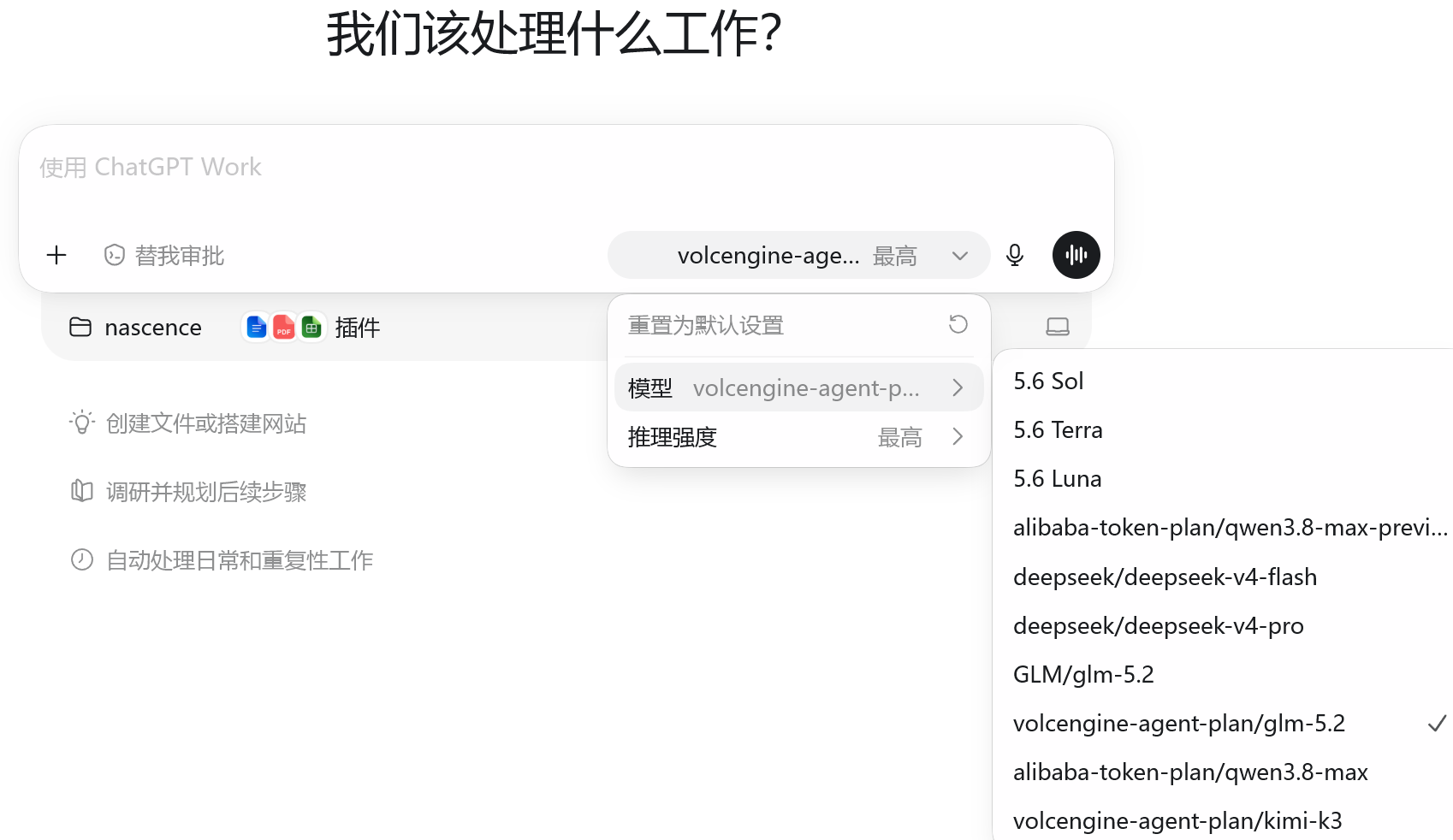
本来也考虑过使用 CC Switch,但是又正好看到有人推荐 OpenCodex,效果图一下子吸引到了我:OpenAI 官方模型和第三方模型,同时出现在 ChatGPT(Codex)的模型选择器里,类似于这种:
一、OpenCodex 为什么吸引我?
在 Agent 产品里接入第三方模型,这类需求最早在 Claude Code 中出现。 Claude Code 是一款非常优秀的 Agent 产品,但是 Claude 官方模型在国内的使用并不总是顺畅,因此把 DeepSeek、Kimi、GLM 等第三方模型接进来就成了很现实的需求。
为了满足这类需求,国产模型厂商也在积极适配 Claude Code,并提供相应的接入文档。这些文档会告诉用户怎样修改环境变量和配置文件,把 Claude Code 接到自家的模型服务上;但这类操作毕竟有一定门槛,于是才有人开发 CC Switch 这类更容易操作的工具。
具体来说, CC Switch 可以方便地保存和切换用户添加好的 DeepSeek、GLM 等模型信息。以后想让 Claude Code 用哪一家,就可以在 CC Switch 里选中哪一家,而不必每次手动修改环境变量和配置文件。随着这类需求扩展到其他 Agent 产品, CC Switch 现在也支持多个产品的模型切换,其中也包括 ChatGPT(Codex)桌面版。比如下图,点击启动后,就可以在 Codex 中使用 DeepSeek 的模型。
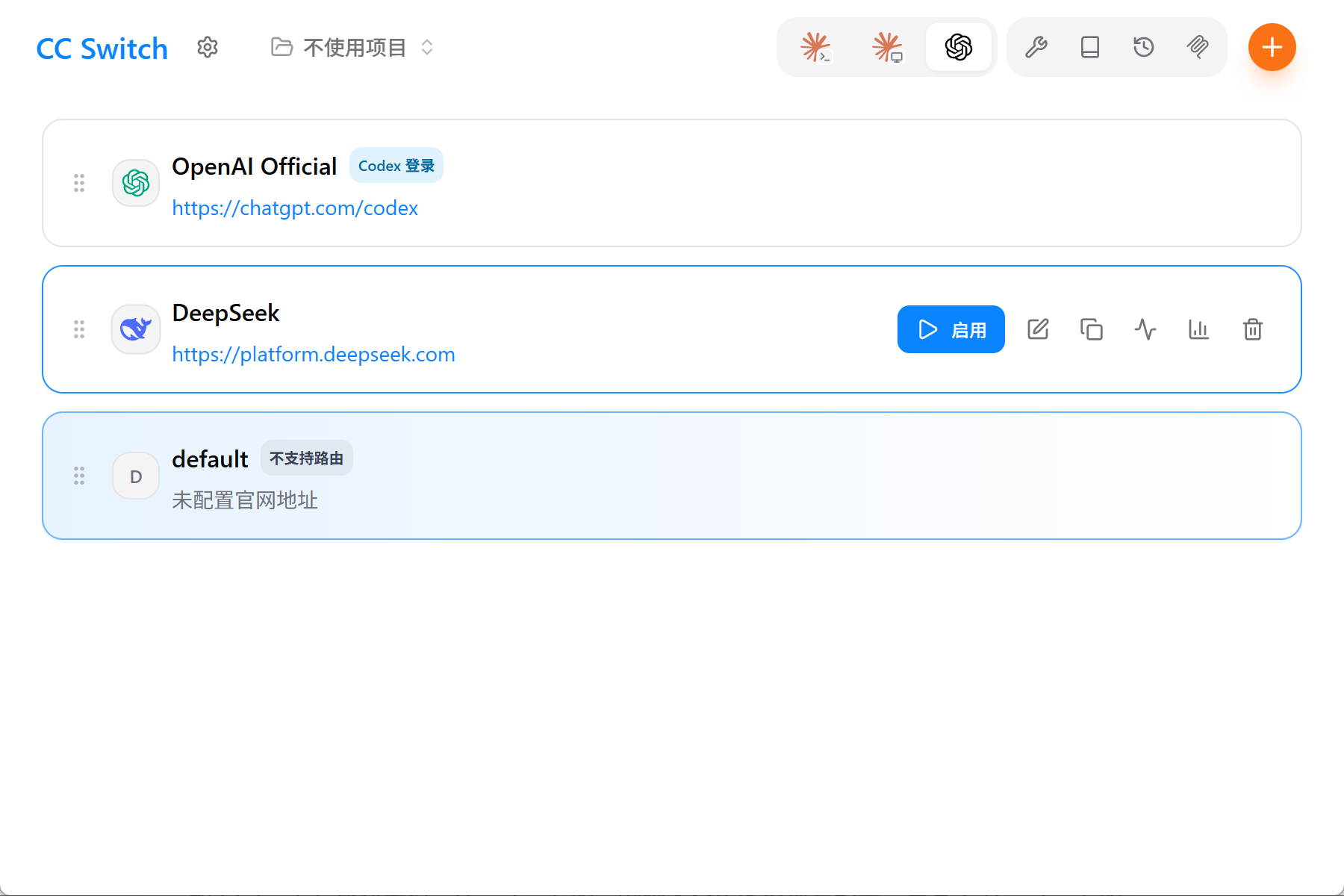
选中已经配置好的 DeepSeek 后,需要重启 ChatGPT(Codex)生效,可以看到项目还在,但是所有的聊天记录是没有了的(切换回去就会重新出现)。此外,由于 DeepSeek 目前只有 flash 直接接入 Codex,所以这里的模型选择好像也没有 PRO 模型。
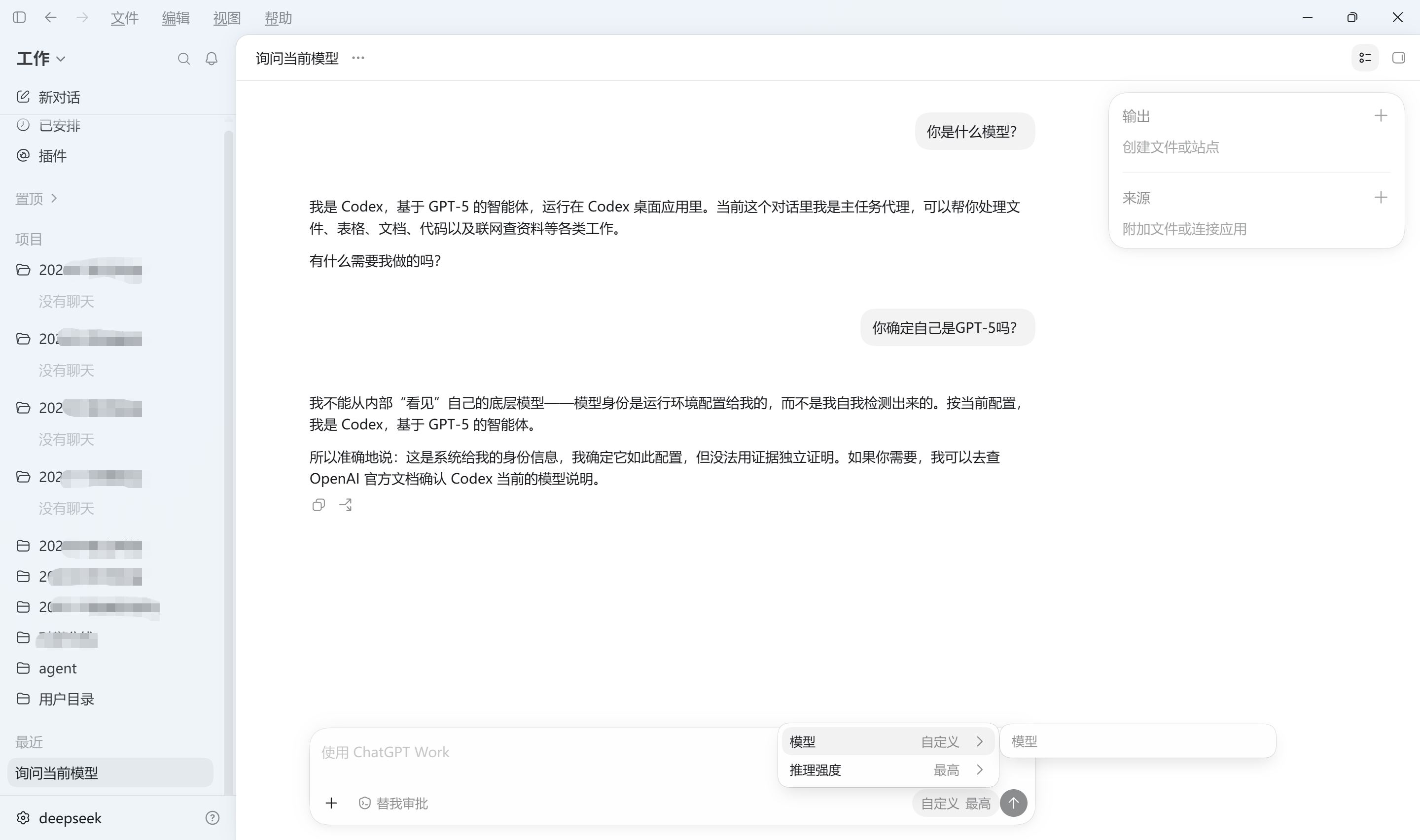
此外,一些国产模型厂商也开始直接支持 Codex,比如 DeepSeek。它的官方文档不仅说明了如何完成配置,还给出了 Windows 的一键配置脚本。只需要在 PowerShell(Windows 自带的命令行窗口)里执行下面这条命令,配置就能自动完成:irm https://cdn.deepseek.com/api-docs/codex-deepseek-setup-en.ps1 | iex
运行这个脚本,会先备份现有配置,然后再写入 DeepSeek 的模型信息。和 CC Switch 比较类似,切换后 Codex 就完全改用 DeepSeek 模型,OpenAI 官方模型暂时退场,之前使用官方模型的历史会话也会被隐藏。如果后面想用回 OpenAI 官方模型和原有历史对话,可以再利用脚本恢复原有配置。
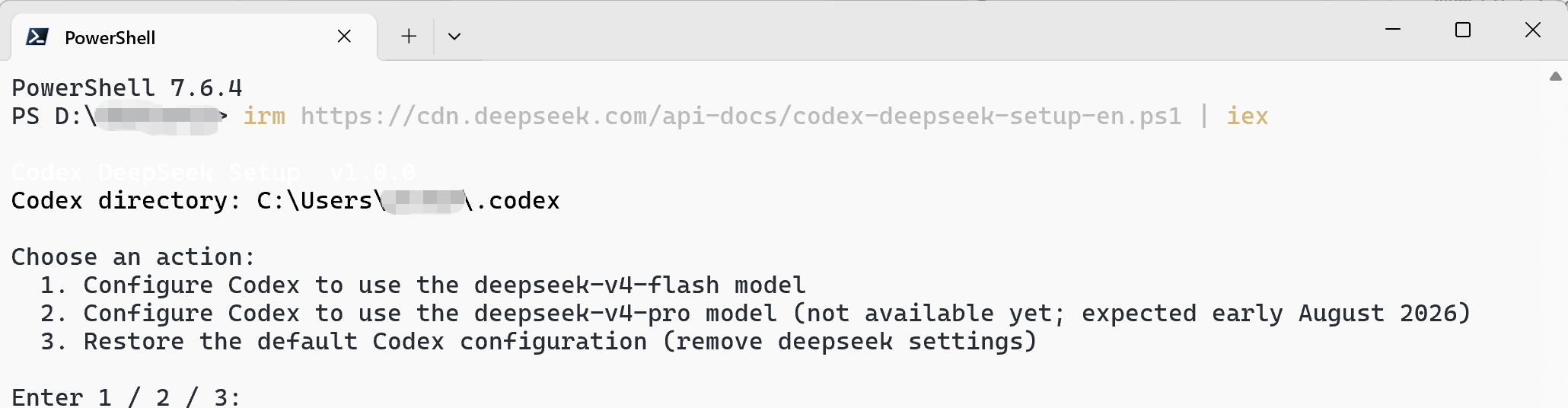 需要说明的是,因为担心和 OpenCodex 可能会有冲突,我并没有实际运行过 DeepSeek 的这个脚本,以上内容纯粹是 AI 基于脚本代码告诉我的,未经过我实践过。
相比之下,OpenCodex 更吸引我的地方,是它不让 Codex“改用”某家模型,而是把所有模型都作为新的选项,增加到 Codex 现有的模型列表中,正如上面图中可以看到的。需要用官方模型时,直接选择 GPT;想试试第三方模型,就直接选择对应的模型,也不会影响对话历史。
二、安装 OpenCodex
让 AI 帮你安装
安装 OpenCodex 最简单的方式,是直接告诉 AI 你要安装这个软件。下面这段提示词是一个参考,可以直接发给 ChatGPT(Codex)、Claude Code、WorkBuddy、TRAE Work 等任意一个 Agent 产品,你也可以按自己的习惯编写提示词,或者直接先告诉 AI 有 OpenCodex 这个产品,跟它聊聊,了解清楚再决定是否安装。
我需要给 Codex 接入第三方模型,请帮我安装 OpenCodex,npm 包名 @bitkyc08/opencodex,GitHub地址为:https://github.com/lidge-jun/opencodex。请读取 GitHub 的应用介绍并帮我完成安装,安装后帮我进行初始化并告诉我如何配置和使用,同时要确保 OpenCodex 运行后,原有的 OpenAI 官方模型仍在 Codex 模型选择器中并能正常使用。PS:提示词里专门写了要保留 OpenAI 官方模型,是因为我当时让 AI 安装时踩过一个坑:ocx init 只会把初始化时选定的供应商写入配置,AI 直接帮我选了 Kimi,没有把 OpenAI 的供应商配置保留下来。结果 Codex 界面上还显示着 GPT 模型,但使用的时候报 404,后来让 AI 把 OpenAI 的供应商配置加回去才恢复。
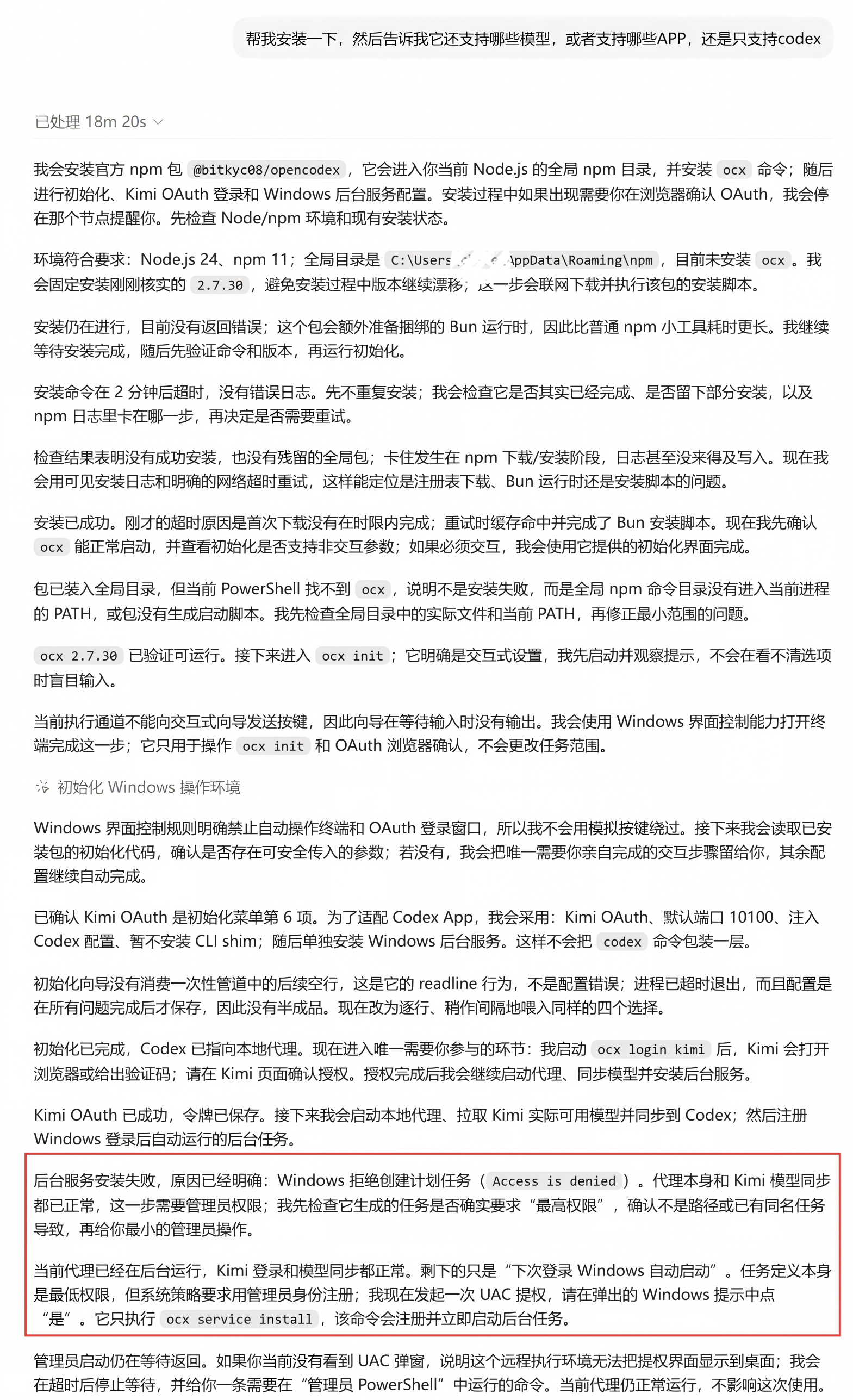
发送完安装要求之后,AI 会先检查环境。OpenCodex 基于 Node.js 开发,如果电脑上还没有 Node.js,AI 可以尝试帮你安装;如果无法直接安装,也可以让它提供 Node.js 官网下载地址,自己下载安装。环境准备好后,AI 会继续完成 OpenCodex 的安装和初始化,并启动代理。中间遇到无法处理的异常,它会向你说明原因。
运行方式:手动启动还是后台服务
上面的截图里,AI 在安装过程中尝试注册后台服务,但这一步需要管理员权限,失败了。这就引出一个问题:这个后台服务是什么?要不要装?
OpenCodex 是一个本地代理,Codex 的请求要先经过它,所以使用 Codex 的时候 OpenCodex 必须在运行。它有两种运行方式:
每次手动启动。 每次使用前在终端里运行 ocx start 启动代理,关闭终端或者重启电脑之后需要重新运行。用 ocx status 查看是否在运行,不想用了运行 ocx stop 停止代理并恢复 Codex 原生配置。
后台常驻服务。 把 OpenCodex 注册为系统后台任务,登录 Windows 后自动运行,进程意外退出也会自动重启,日常不用管。注册命令是 ocx service install,需要管理员权限,在管理员终端里运行。如果需要彻底取消自启动,运行 ocx service uninstall。
如果只是偶尔使用第三方模型,可以选择每次手动启动;如果经常使用,安装后台服务更省事,一次设置好后面就不用管了。
添加并使用第三方模型
安装完成以后,添加模型这一步建议自己在管理页面完成。虽然 AI 也能帮忙,但添加模型涉及 API Key 和账号登录授权,自己操作更方便,也更放心。
在终端里运行 ocx gui,浏览器会自动打开 OpenCodex 的管理页面;默认端口是 10100,如果初始化时没有修改端口,也可以直接在浏览器里输入 http://localhost:10100/。
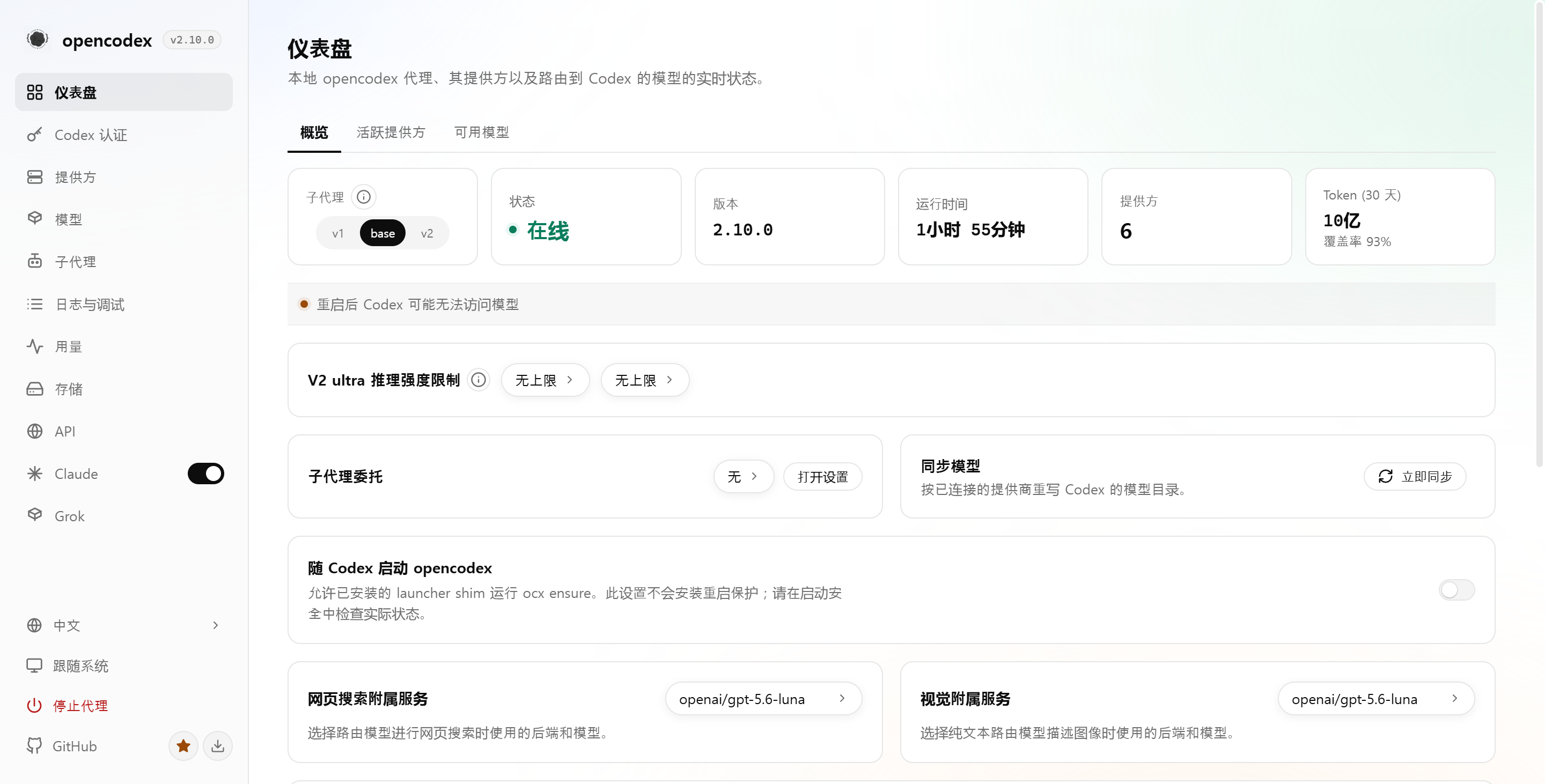
在左侧点击”提供方”(Providers),再点击右上角的”添加提供方”,就能看到数十个内置的供应商预设。Kimi 会员可以选择”账户”标签页直接登录;DeepSeek、GLM、千问、MiniMax 等其他供应商选择”付费”标签页。
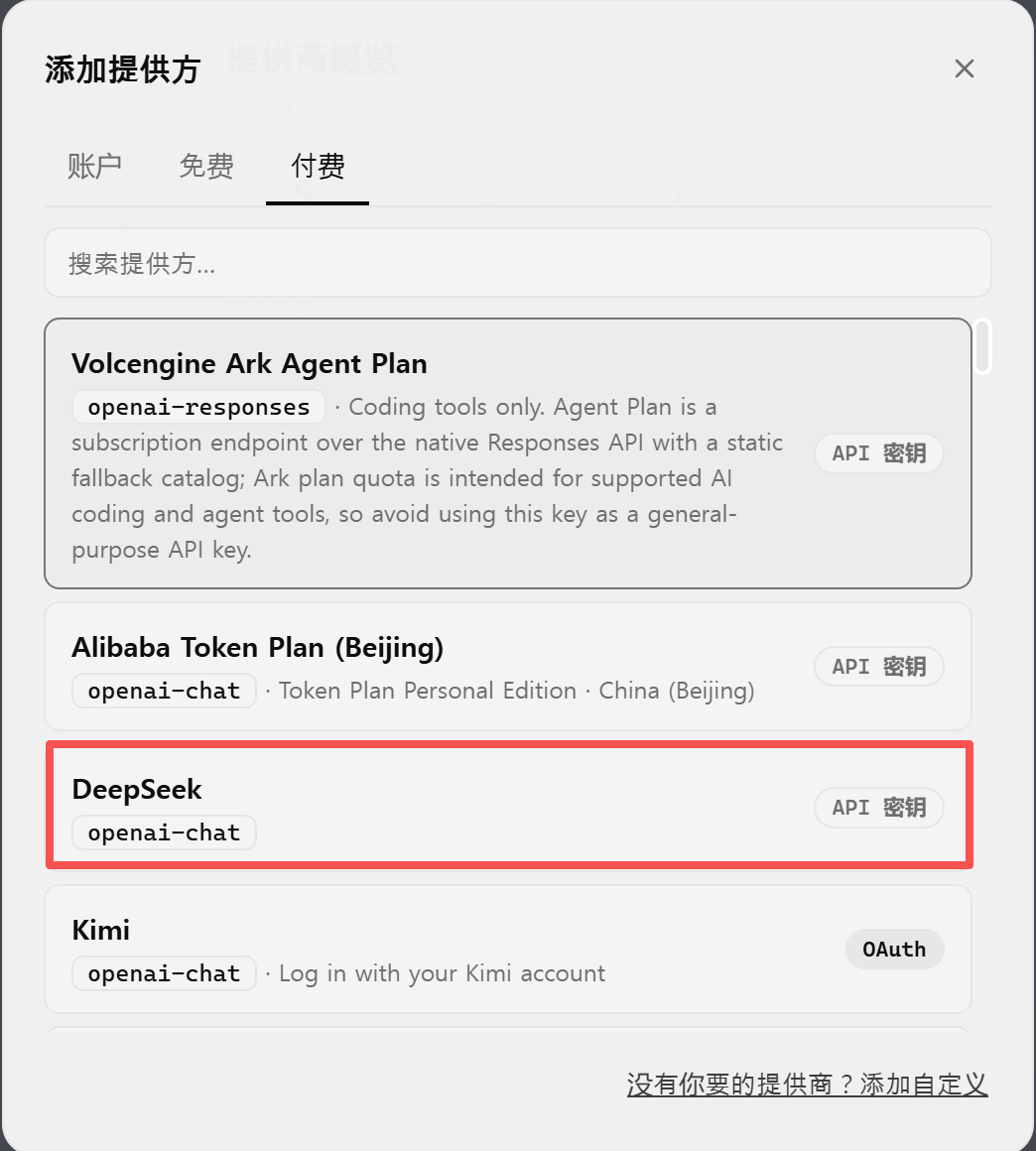
选择 Kimi 时,按页面提示完成登录授权;选择 DeepSeek、GLM、千问、MiniMax 等使用 API Key 的供应商时,在弹出的页面输入 API Key,再点击”添加提供方”即可完成添加。
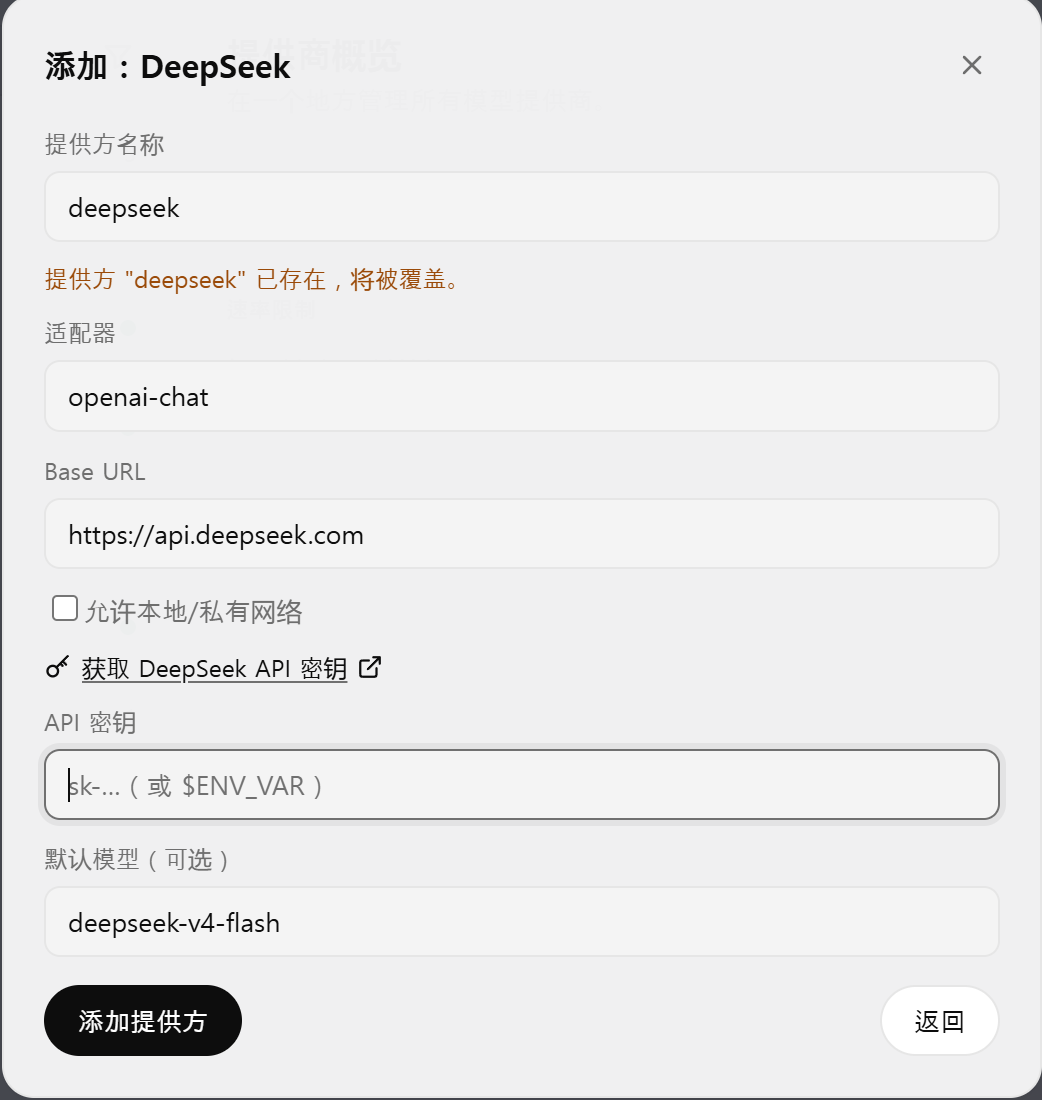
添加成功之后,点击左侧的”模型”,就能够看到各个提供方的模型列表。比如 DeepSeek 会列出 deepseek-v4-flash 和 deepseek-v4-pro,你可以分别设置它们是否出现在 Codex 的模型选择器中。
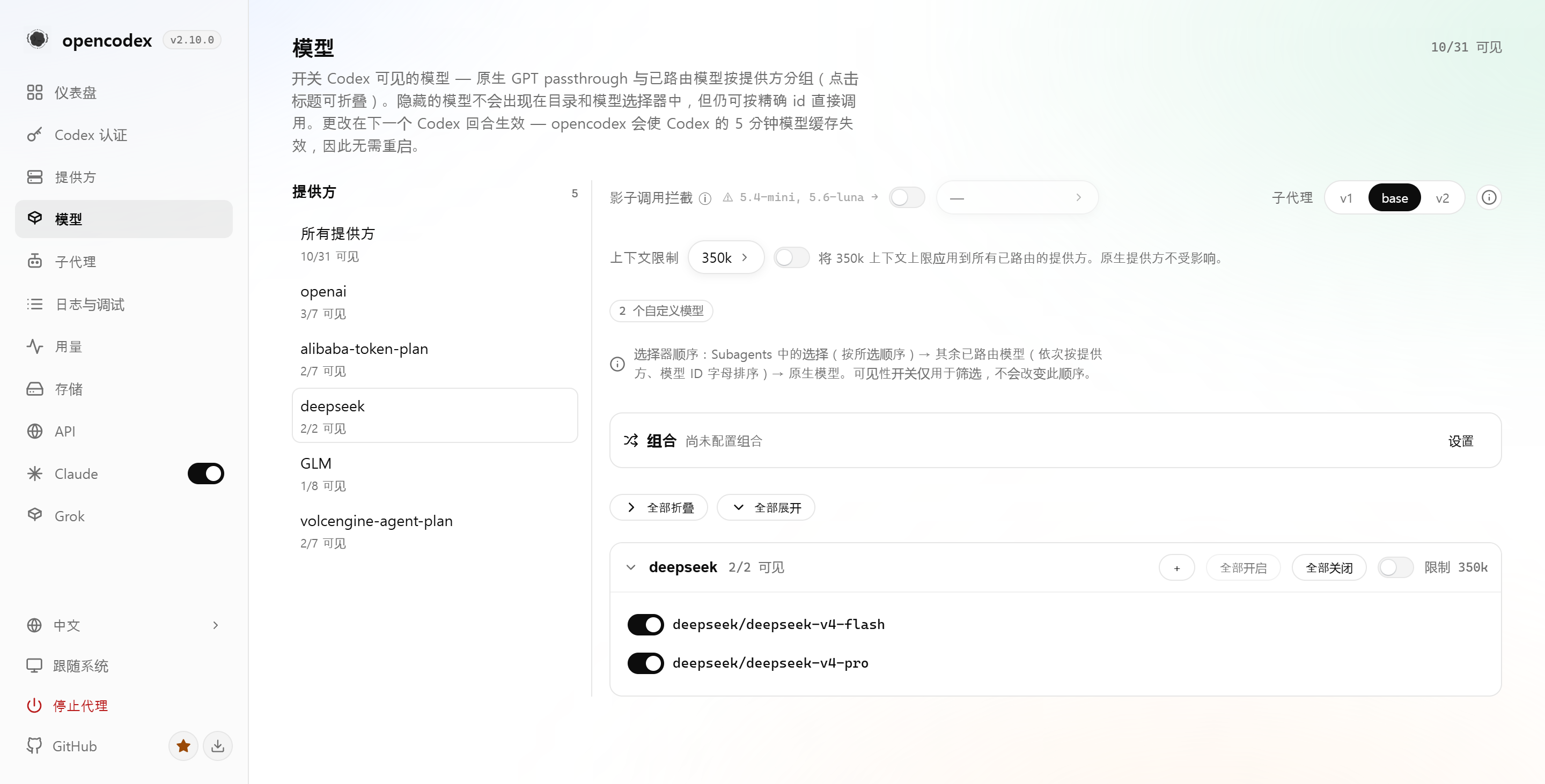 设置完成后,退出并重新打开 Codex,刚刚添加的模型就会出现在模型选择器中。第三方模型通常按”供应商/模型名称”的形式显示,例如
 kimi/k3,这样即使不同供应商提供了同名模型,也不会混淆。
添加后可以测试一下:先选择一个原来的 OpenAI 模型发送消息,再切换到新加的国产模型发送消息,两次都能正常回答,就说明接入完成了。
三、万一 Codex 不能用了
OpenCodex 整体会更加方便,但是更方便的同时也意味着更大的风险。因为使用 OpenCodex 时,Codex 发出的提示词、工具返回内容,以及接入模型所需的 API Key 或登录凭据,都会经过这个软件,这就会带来两个问题:
一个是 OpenCodex 经手这些请求和凭据,你需要确定它没有后门泄露或滥用你的这些信息。好在这是一个开源项目,代码和处理方式都可以审查,使用的人也很多,我们可以假设有后门的话已经被前面的排查过了,但最终还得看每个人自己的判断。你也可以让你的 AI 全面看一下这个项目的代码。
另一个问题就是多了 OpenCodex 这层故障点。好在 AI 时代,你对 OpenCodex 的任何疑问或者问题,都可以直接向 Codex 求助,它能帮助你 carry 住 OpenCodex 的几乎所有问题,除了一种情况:OpenCodex 已经改写了 Codex 的配置,让 Codex 的所有数据都通过 OpenCodex 代理,但是不幸的是,它的后台服务又正好挂了,你也不知道为啥。
这个时候你如果有另外一个 Agent 产品,比如腾讯的 WorkBuddy,它不受 OpenCodex 影响,还能帮你 carry 住 OpenCodex 的所有问题。如果你只有 Codex,那就需要记住可以随时清理 OpenCodex 的命令 ocx stop ,然后重启 Codex,让 Codex 用 OpenAI 官方模型帮你解决问题。
最极端的情况下,如果确实不知道是谁的问题,搞不清楚是什么情况,可以彻底删除 OpenCodex:运行 ocx uninstall 就会停止代理、移除后台服务、恢复 Codex 原生配置、删除本地配置文件,再运行 npm uninstall -g @bitkyc08/opencodex ,彻底卸载 OpenCodex。